
Freecad Assemblage avec vis
A -Introduction
Si vous ne savez pas ce qu’est une équerre à chapeau, faites un saut tout à la fin de cet article.
Ce tuto fait suite à celui-ci. Il suppose acquises les notions qui y sont introduites et il utilise une pièce de cet article..
Il faut aussi avoir découvert l’atelier PartDesign. D’ailleurs la maîtrise de celui-ci est nécessaire pour créer la pièce évoquée ci-dessous.
B -Assemblons
Nous allons utiliser la même pièce en trois exemplaires pour réaliser notre équerre.
Choisir l'atelier Assembly.
Ouvrir la pièce longue crée précédemment dans le tuto assemblage simple et nommée coteLongXY.
On crée un nouveau fichier:
M Fichiers > nouveau > M Fichiers > enregistrer sous > nommer le equerre-a-chapeau.
Repérer les outils.
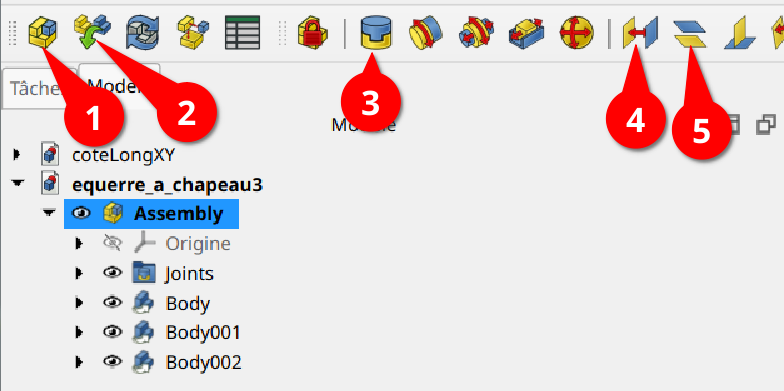
Figure 1 Les outils que l’on va utiliser ((01bis Arbre-et-outils))
Légende : (1) faire un assemblage ; (2) incorporer un composant ; (3) liaison fixe ; (4) liaison distance ; (5) liaison parallèle.
Démarrer un assemblage : Clic sur l'outil (1).
Incorporer la pièce longue avec l’outil (2). Clic sur body de la pièce coteLongXY.
Clic sur Yes pour fixer la pièce sur l’origine. Clic sur OK dans le tableau Tâches.
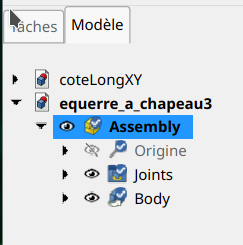
Incorporer la pièce longue une deuxième fois.
Appuyer sur la touche 2 pour passer en vue de dessus.
Les 2 pièces sont l’une sur l’autre donc indiscernables.
Sélectionnez la 2e pièce dans l’arbre (body001). Mais en principe c’est déjà fait.
Glisser vers le haut avec la flèche verte.
Petite parenthèse. Repérage des différentes faces.
Pressez la touche 2. Vous êtes en vue de dessus, dite ici Haut.
Basculez un peu pour avoir du relief comme sur la figure ci-dessous.
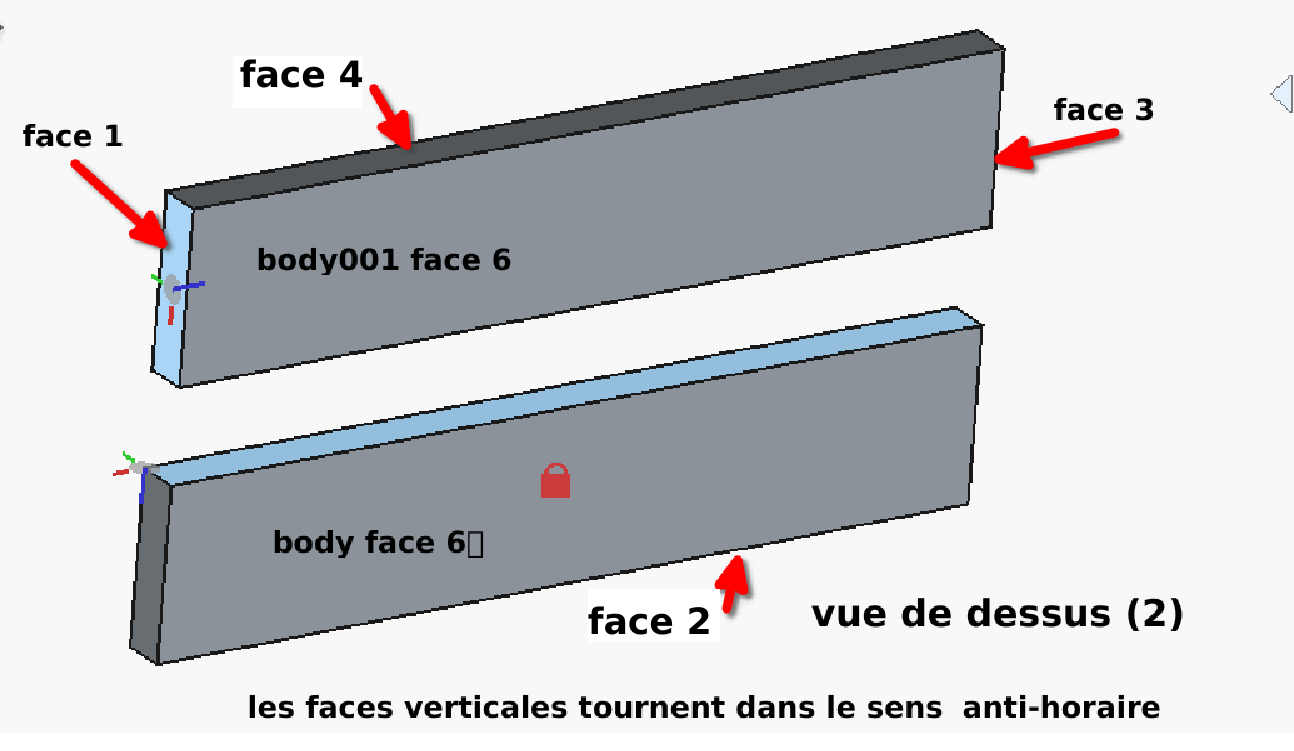
figure 3
Notez que les numéros des faces verticales se suivent dans le sens anti-horaire.
La face 6 est au-dessus ; la face 5 est en-dessous.
Si maintenant vous appuyez sur la touche 5, la vue est nommée BAS. L’image a été retournée suivant un axe horizontal. Body 1 est maintenant en bas. Vous voyez la face 5 et les faces verticales tournent dans le sens horaire. La face 1 est toujours à gauche.
Comment faire pour repérer tout ça ? Il suffit d’amorcer une fonction d’assemblage. Les noms des faces sélectionnées apparaissent dans le tableau Modèles. Annulez et recommencez avec d’autres faces.
Fin de la parenthèse.
Appuyez à nouveau sur 2.
Basculez en perspective (clic-gl si vous êtes bien en mode gesture tout en bas).
Outil liaison parallèle (5)
Sélectionnez les faces : body face4 puis body001 face1 comme montré ci-dessus > OK.
Notez comment les pièces se placent : à mi-épaisseur de body001 et à mi largeur de body.
NB : Si vous sélectionnez dans l’ordre inverse, vous n’aurez pas le même résultat.
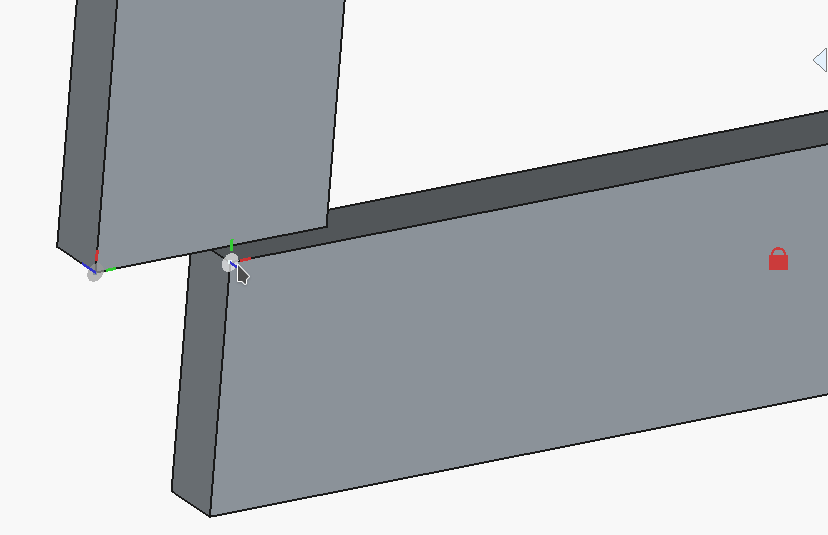
Figure 4
Outil liaison fixe
Sélectionnez body001 vertex 3 et body vertex 2 comme montré ci-dessous > OK
NB : Vous devez bien attraper les coins, pas les arêtes.
La 2e pièce s’aligne sur la première. On a une équerre plate. Ok.
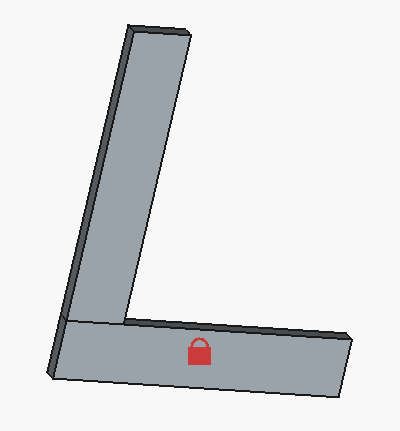
figure 5
Presser la touche 2.
Incorporer à nouveau body de coteLongXY > OK.
Sélectionner Body002 dans l’arbre.
Déplacer la flèche verte vers le bas.
Outil liaison parallèle.
Sélection de body002 face 6 (celle que vous voyez) et body face 2 (qui est en-dessous. Basculez la vue . > OK.
La troisième pièce a pris la bonne orientation, mais les pièces sont imbriquées.
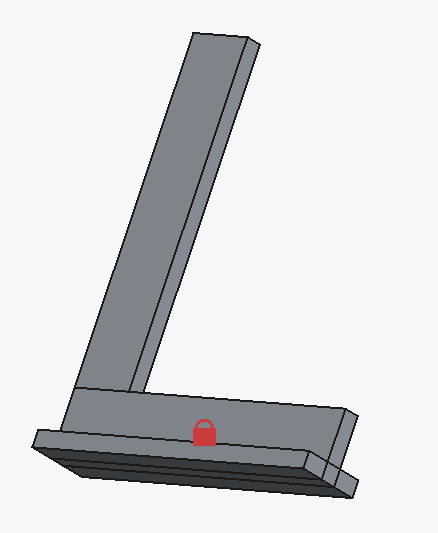
fugure 6
Sélectionnez body002 dans l’arbre et dégager le avec la flèche bleue.
Outil distance
sélection body face 2 et body002 face 5. OK Les pièces se rejoignent au contact.
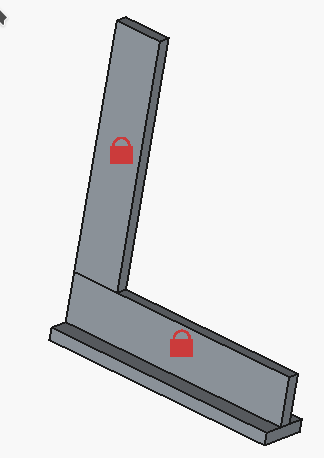
figure 7
… C'est fini ?
C -Remarques
On pourrait s’arrêter là. Mais je voudrais faire deux remarques.
On s’est compliqué la vie en faisant l’équerre plate avec 2 pièces. On aurait pût tout aussi bien dessiner le profil de cette équerre avec sketcher. On aurait eut à assembler seulement 2 pièces. Mais le but du jeu c’était d’apprendre.
En principe le chapeau est fixé par 2 vis ce qui le rend démontable lorsqu’il devient gênant pour l’utilisation envisagée.
Je vous propose d’ajouter ces 2 vis.
D -Ajouter les vis
La première chose à faire c’est d’ajouter à Freecad l’atelier qui fournit des vis (et bien d’autres pièces de fixations). Cet atelier s’appelle fasteners workbench. Mais vous le retrouverez traduit en fixateurs dans votre fenêtre Freecad.
M Outils > gestionnaire des extensions > fasteners workbench > clic > clic sur installer.
Nous avons besoin d’un fichier qui contienne le type de vis qui nous intéresse.
Enregistrez votre fichier equerre-a-chapeau et fermez tout. .
Atelier fixations
Créez un nouveau fichier > nommez le UneVis3x10
Choisissez une vis, par exemple tête fraisée plate UNC. (vis cruciforme)
Sélectionnez la (d-clic dans Modèles). Dans Modèle, descendez la barre de défilement jusqu’à paramètres. Voyez diameter. Entrez #3 et clic sur diameter. Votre vis a maintenant un diamètre de 3mm.
réglez custom length à 10mm.
Enregistrez et fermez. On repart de zéro.
Ouvrir à nouveau equerre-a-chapeau dans atelier Assembly.
Ouvrir UneVis3x10.
Activez Assembly dans Modèles (d-clic): Les outils d’assemblage doivent devenir actifs.
Outil insérer > choisissez la vis là où il y a le petit dessin.
Dégagez la vis à gauche avec la flèche rouge. > OK
outil liaison parallèle > zoomez très fort > sélectionnez le dessus de la tête de vis et le dessous du chapeau > OK.
Remontez l’ascenseur pour voir Placement et position. Jouez avec les ▶ au besoin.
Donnez x = 10 ; y = -5 ; z = 2mm. OK dans Tâches.
Recommencez avec un deuxième exemplaire de vis à placer en x = 90mm ; y = -5 ; z = 2mm. OK dans Tâches.
Cette fois ci votre équerre est complète.
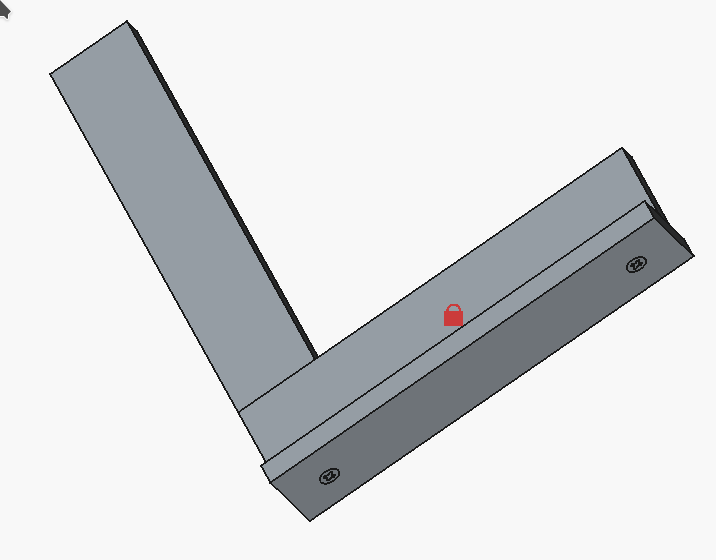
Figure 8
Enregistrez !
Remarque : En toute rigueur, les pièces ne sont pas complètement dessinées. Il n’y a pas de liaison mécanique pour maintenir ensemble body et body001. Et il manque des trous fraisés dans le chapeau et des trous filetés dans la pièce fixe (body). Mais bon, ici on voulait juste parler d’assemblage.
Comments powered by CComment